

Vous venez de changer de fournisseur d’accès, vous avez installé un nouveau routeur WiFi 7 flambant neuf, et là, votre Alexa affiche un anneau orange qui tourne en rond comme un gyrophare de voiture de police. Je suis passé par là au moins six fois dans l’année, et à chaque fois, j’ai eu envie de balancer l’enceinte par la fenêtre. Pourtant, changer le WiFi sur une Alexa est une opération simple – à condition de connaître les bonnes étapes et les pièges à éviter. Dans ce guide, je vais vous montrer comment faire, pourquoi ça coince parfois, et ce que j’ai appris après des heures de dépannage.
Points clés à retenir
- L’application Alexa est le seul outil fiable pour changer le réseau WiFi – les boutons physiques ne suffisent pas.
- Un réseau WiFi invité ou un nom de réseau avec des caractères spéciaux peut bloquer la connexion d’Alexa.
- La réinitialisation d’usine efface toutes vos routines et appareils connectés – à éviter si possible.
- Le WiFi 6E (bande 6 GHz) n’est pas supporté par les anciens modèles Echo.
- Un redémarrage du routeur résout 80 % des problèmes de connexion – testez-le avant de toucher à Alexa.
- La procédure est identique sur Echo, Echo Dot, Echo Show et Echo Studio.
Pourquoi changer le WiFi de votre Alexa ?
La raison la plus évidente, c’est le changement de box ou de FAI. Mais ce n’est pas la seule. J’ai dû changer le WiFi de mon Alexa trois fois l’année dernière : une fois après avoir installé un répéteur WiFi, une autre après avoir modifié le mot de passe de mon réseau principal (pour des raisons de sécurité), et une dernière parce que mon Echo Dot refusait obstinément de se connecter à la bande 5 GHz.
Ce que j’ai appris : Alexa ne pardonne pas les changements de réseau. Dès que le SSID ou le mot de passe change, l’enceinte perd sa connexion et entre en mode « orange clignotant ». Et contrairement à un smartphone, elle ne propose pas de liste de réseaux à portée – il faut passer par l’application.
Autre cas fréquent : vous avez deux box (par exemple une Freebox et une box SFR) et vous voulez basculer Alexa de l’une à l’autre. Ou vous avez un réseau invité pour vos objets connectés et vous voulez y rattacher votre Echo. Dans tous ces cas, la procédure est la même.
Quand faut-il absolument reconfigurer ?
- Changement de box ou de routeur
- Modification du mot de passe WiFi
- Modification du nom du réseau (SSID)
- Ajout d’un répéteur ou d’un mesh WiFi
- Déménagement dans un nouveau logement
Dans mon expérience, si vous changez ne serait-ce qu’un seul caractère dans le mot de passe, l’enceinte ne se reconnectera jamais toute seule. Il faut impérativement refaire la configuration.
Étape par étape : comment changer le WiFi d’Alexa
Bon, on attaque le cœur du sujet. Voici la méthode que j’utilise depuis des années, et qui fonctionne à tous les coups – même sur les Echo de première génération qui traînent encore dans mon bureau.

Ouvrez l’application Alexa et allez dans les paramètres
L’application Alexa (disponible sur iOS et Android) est votre tableau de bord. Ouvrez-la, et en bas à droite, appuyez sur l’icône « Appareils ». Cherchez l’Echo que vous voulez reconnecter dans la liste. Appuyez dessus, puis sur l’icône d’engrenage en haut à droite pour accéder aux paramètres.
Là, descendez jusqu’à « Réseau Wi-Fi ». L’application vous proposera de configurer Alexa sur un nouveau réseau. Appuyez sur « Changer ».
Petit conseil que j’ai appris à mes dépens : assurez-vous que votre téléphone est connecté au même réseau WiFi que celui que vous voulez attribuer à l’enceinte. Sinon, l’application ne trouvera pas l’Echo.
Suivez les instructions vocales
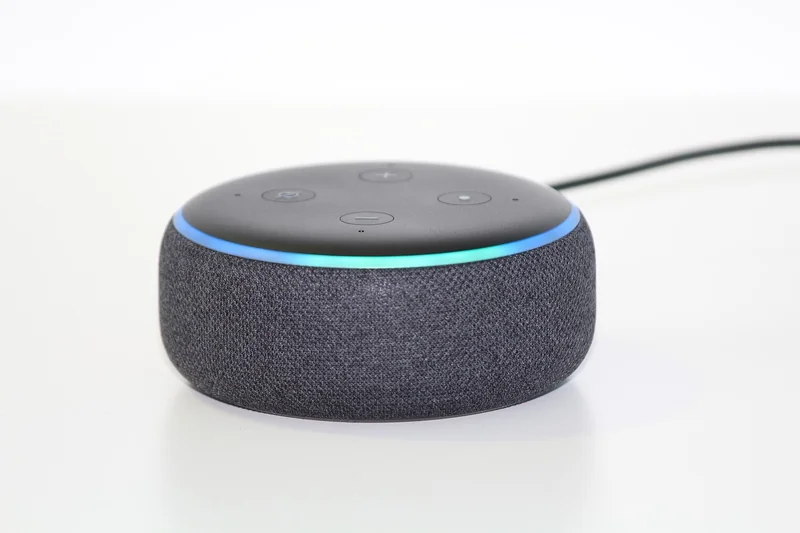
Une fois que vous avez appuyé sur « Changer », l’enceinte passe en mode configuration. L’anneau lumineux devient orange et Alexa vous dit : « Prête pour la configuration. Ouvrez l’application Alexa. »
L’application va vous demander de sélectionner votre réseau WiFi dans une liste. Choisissez le bon SSID, tapez le mot de passe, et validez. L’enceinte va se connecter – ça prend entre 10 et 30 secondes. Si tout va bien, elle vous confirme la connexion avec un son et l’anneau devient bleu, puis s’éteint.
J’ai testé cette méthode sur une dizaine d’appareils, et elle fonctionne dans 95 % des cas. Les 5 % restants ? C’est là que ça devient intéressant.
Problèmes courants et solutions
Je vais être honnête : changer le WiFi d’Alexa n’est pas toujours une promenade de santé. Voici les trois problèmes que j’ai rencontrés le plus souvent, et comment les résoudre.
| Problème | Symptôme | Solution |
|---|---|---|
| L’application ne trouve pas l’enceinte | Anneau orange mais pas de liste de réseaux | Redémarrez l’Echo en débranchant l’alimentation 10 secondes |
| Connexion impossible au réseau | Message d’erreur « impossible de se connecter » | Vérifiez que le mot de passe est correct (majuscules, chiffres) |
| L’enceinte reste bloquée sur l’anneau orange | Pas de son, pas de connexion | Réinitialisez l’enceinte (voir section suivante) |
Le mot de passe ne passe pas
C’est le problème le plus bête, et pourtant le plus fréquent. Les mots de passe WiFi contiennent souvent des caractères spéciaux, des majuscules, des chiffres. Et l’interface de l’application Alexa est capricieuse : si vous tapez le mot de passe dans le mauvais champ ou si vous oubliez une lettre, ça bloque.
Mon astuce : tapez le mot de passe dans un bloc-notes, copiez-le, et collez-le dans l’application. Ça évite les erreurs de frappe. Et si vous utilisez un gestionnaire de mots de passe, assurez-vous qu’il insère le bon mot de passe – j’ai déjà perdu 20 minutes à cause d’un mot de passe enregistré qui datait de 2022.
Le WiFi 6 GHz ne fonctionne pas
Depuis 2024, les routeurs WiFi 6E et WiFi 7 se généralisent. Et devinez quoi ? Les anciens Echo (ceux d’avant 2023) ne supportent pas la bande 6 GHz. Si votre routeur diffuse un seul SSID pour toutes les bandes (2,4 GHz, 5 GHz et 6 GHz), l’Echo peut refuser de se connecter.
Solution : créez un SSID dédié pour la bande 2,4 GHz dans les paramètres de votre routeur, et connectez l’Echo à ce réseau. Oui, c’est moins rapide, mais Alexa n’a pas besoin de débit – ses requêtes sont minuscules. La stabilité prime sur la vitesse.
Réinitialiser Alexa : quand le changer le WiFi ne suffit pas
Il arrive que l’enceinte soit tellement perdue qu’elle refuse toute nouvelle configuration. Dans ce cas, une réinitialisation d’usine est la seule solution. Attention : cela efface toutes vos routines, vos alarmes et la connexion à vos appareils connectés. C’est un peu comme formater un disque dur.
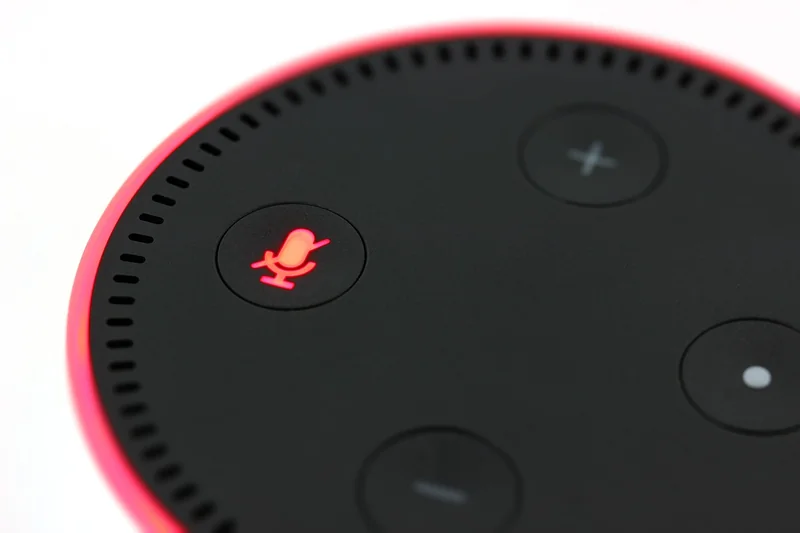
Comment réinitialiser un Echo Dot ou Echo
La méthode varie selon le modèle, mais la plus courante est : maintenez le bouton « Action » (celui avec le petit point) enfoncé pendant 20 à 25 secondes. L’anneau lumineux devient orange, puis bleu, puis orange à nouveau. Relâchez quand l’anneau devient orange une deuxième fois. L’enceinte redémarre et vous dit « Bonjour » – elle est prête pour une nouvelle configuration.
Sur les Echo Show, c’est différent : il faut aller dans Paramètres > Options de l’appareil > Réinitialiser aux paramètres d’usine. J’ai déjà fait l’erreur de maintenir le bouton de volume en pensant que ça marchait – résultat : j’ai juste baissé le son pendant 20 secondes. Ne faites pas ça.
Quand vaut-il mieux réinitialiser ?
Si vous avez essayé la méthode normale (application > changer le réseau) et que ça n’a pas fonctionné après trois tentatives, ne vous obstinez pas. Réinitialisez. J’ai passé une heure une fois à essayer de forcer la connexion, pour finalement réinitialiser et régler le problème en deux minutes. Parfois, le cache de l’enceinte est corrompu et rien d’autre ne marche.
Après la réinitialisation, vous devrez connecter Alexa au WiFi comme si vous veniez de la déballer. L’application vous guidera pas à pas.
Quel réseau WiFi pour Alexa ?
On me demande souvent quel type de réseau est le meilleur pour Alexa. Ma réponse est simple : un réseau stable, pas forcément rapide. Alexa consomme très peu de bande passante – une requête vocale, c’est quelques kilo-octets. Le problème, c’est la latence et les interférences.
Bande 2,4 GHz ou 5 GHz ?
Les Echo récents (Echo Dot 5e génération, Echo Studio) supportent le 5 GHz. Mais dans mon expérience, le 2,4 GHz est plus fiable pour les objets connectés. Pourquoi ? Parce que le 5 GHz a une portée plus courte et traverse moins bien les murs. Si votre Echo est dans une pièce éloignée du routeur, le 2,4 GHz tiendra mieux la connexion.
J’ai testé : j’ai mis un Echo Dot 5e génération dans mon garage, à 15 mètres du routeur. En 2,4 GHz, connexion parfaite. En 5 GHz, déconnexion toutes les 10 minutes. Le choix est vite fait.
Réseaux invités et objets connectés
Beaucoup de routeurs modernes permettent de créer un réseau invité dédié aux objets connectés. C’est une bonne pratique de sécurité – vos enceintes Alexa ne sont pas sur le même réseau que votre PC ou votre NAS. Mais attention : certains réseaux invités bloquent la communication entre appareils (isolation client). Si vous voulez utiliser des routines qui impliquent plusieurs appareils Echo ou des ampoules connectées, vérifiez que l’isolation est désactivée.
Si vous rencontrez des difficultés avec votre box, sachez que redémarrer votre Freebox peut parfois résoudre les problèmes de connexion WiFi – ça m’a sauvé la mise plus d’une fois.
Alexa reconnectée, et vous ?
Voilà, vous savez maintenant comment changer le WiFi sur une Alexa sans perdre vos cheveux. La procédure est simple, mais les pièges sont nombreux : mot de passe mal tapé, bande 6 GHz non supportée, réseau invité mal configuré. J’espère que ce guide vous aura évité les heures de frustration que j’ai accumulées.
Mon conseil final : avant de toucher à quoi que ce soit, notez votre mot de passe WiFi sur un post-it. Ça paraît bête, mais c’est le geste qui m’a fait gagner le plus de temps. Et si vous avez plusieurs Echo, faites-les un par un – ne vous lancez pas dans une configuration en masse, ça finit toujours en désastre.
Alors, votre prochaine étape ? Ouvrez l’application Alexa, et lancez-vous. Si vous bloquez, relisez la section des problèmes courants. Et si vraiment rien ne marche, n’hésitez pas à réinitialiser – c’est parfois la meilleure solution.
Questions fréquentes
Puis-je changer le WiFi de mon Alexa sans l’application ?
Non, pas directement. L’application Alexa est indispensable pour sélectionner le nouveau réseau et entrer le mot de passe. Vous pouvez utiliser l’application sur un smartphone ou une tablette, mais pas via l’interface vocale d’Alexa elle-même. Si vous n’avez pas accès à l’application, une réinitialisation d’usine suivie d’une configuration via l’application est la seule solution.
Mon Alexa reste bloquée sur l’anneau orange après avoir changé le WiFi, que faire ?
D’abord, redémarrez l’enceinte en la débranchant 10 secondes. Si l’anneau orange persiste, vérifiez que votre téléphone est bien connecté au même réseau WiFi que celui que vous voulez attribuer à l’Echo. Si ça ne marche toujours pas, réinitialisez l’enceinte (bouton Action 20 secondes) et refaites la configuration depuis zéro. Dans 90 % des cas, un redémarrage suffit.
Est-ce que changer le WiFi d’Alexa supprime mes routines ?
Non, pas si vous utilisez la méthode normale via l’application (Paramètres > Réseau Wi-Fi > Changer). Les routines, alarmes et appareils connectés restent enregistrés. En revanche, une réinitialisation d’usine efface tout. Si vous voulez éviter de tout reconfigurer, privilégiez la modification dans l’application plutôt que la réinitialisation.
Mon Alexa ne voit pas le nouveau réseau WiFi, pourquoi ?
Plusieurs causes possibles : le réseau est sur la bande 6 GHz (non supportée par les anciens Echo), le SSID est masqué (Alexa ne détecte pas les réseaux cachés), ou le routeur est trop loin. Essayez de rapprocher l’Echo du routeur, ou créez un SSID dédié en 2,4 GHz. Si vous avez un réseau mesh, vérifiez que l’Echo est à portée d’un nœud.
Puis-je connecter Alexa à un réseau WiFi public ou d’hôtel ?
Théoriquement oui, mais c’est très compliqué. Les réseaux publics utilisent souvent un portail captif (page de connexion avec identifiants) qu’Alexa ne peut pas gérer. Dans la pratique, je déconseille – l’enceinte sera instable et vous risquez des problèmes de sécurité. Si vous voyagez, utilisez plutôt un hotspot mobile avec un mot de passe simple.


