
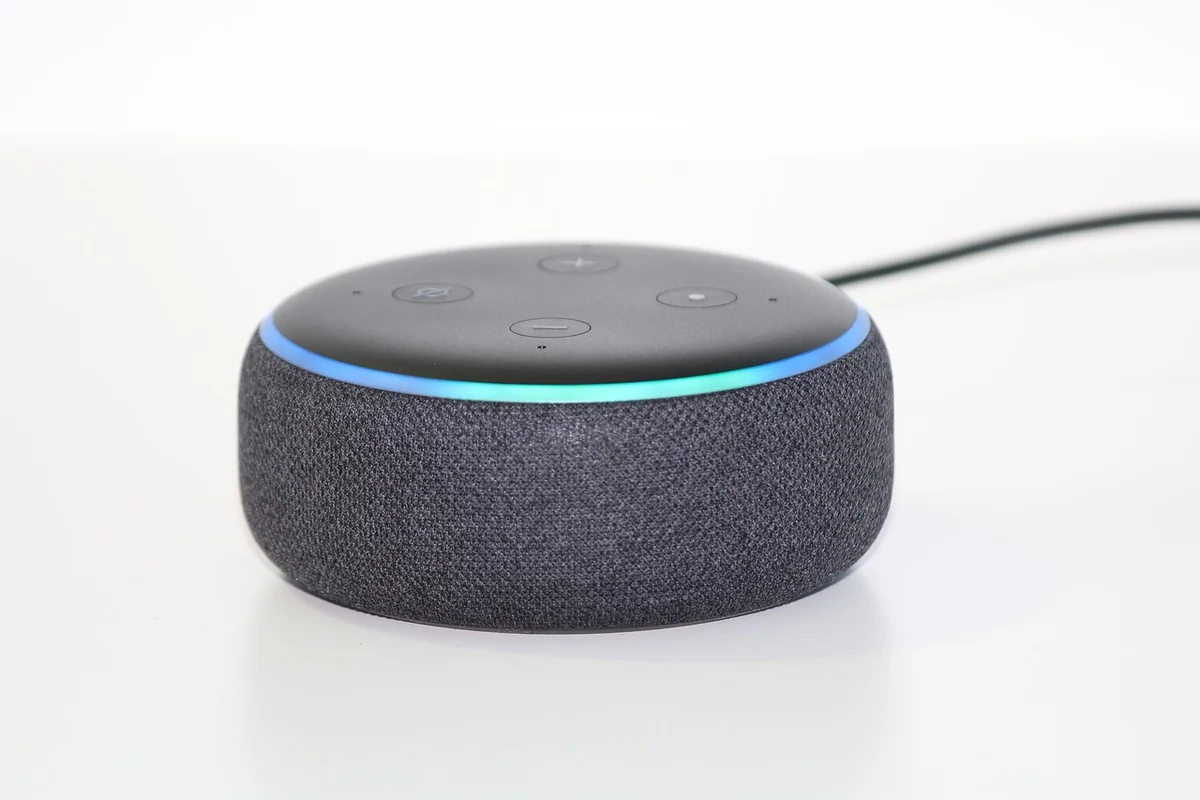
Vous venez de déballer votre tout nouveau Echo Dot, l'anneau lumineux devient orange, et là… rien. Pas de réseau, pas de réponse, juste ce satané voyant qui tourne en rond. Je suis passé par là au moins une dizaine de fois en dépannant des Alexa pour des proches, et croyez-moi, la première réaction c'est la panique. En 2026, connecter Alexa à internet reste le premier obstacle — et le plus frustrant. Pourtant, c'est un processus qui prend 5 minutes si on sait par où commencer. Dans ce guide, je vais vous montrer exactement comment faire, étape par étape, avec les pièges à éviter absolument.
Points clés à retenir
- L'application Alexa est indispensable : sans elle, impossible de configurer Alexa sur votre réseau Wi-Fi.
- Le voyant orange signifie que votre enceinte cherche le réseau : c'est normal, mais il faut agir vite.
- Un réseau 2,4 GHz est souvent plus fiable qu'un 5 GHz pour les premiers appareils connectés.
- Les problèmes de mot de passe Wi-Fi sont la cause n°1 des échecs de connexion.
- Un redémarrage de la box résout 80 % des soucis de dépannage Alexa.
- La mise à jour du firmware de votre enceinte se fait automatiquement une fois connectée.
Préparation avant connexion : ce qu'il faut vérifier
Avant de vous lancer tête baissée dans l'application, prenez 30 secondes pour vérifier trois choses. Je vous jure, ça m'a évité des heures de frustration. La première fois que j'ai essayé de configurer Alexa, j'ai passé 20 minutes à chercher pourquoi l'enceinte ne trouvait pas mon réseau. Et devinez quoi ? J'avais oublié d'allumer le Bluetooth de mon téléphone. Pathétique, je sais.
Les vérifications essentielles
- Votre téléphone : l'application Alexa nécessite un smartphone avec iOS 14 ou Android 8 minimum. En 2026, c'est rare d'être en dessous, mais vérifiez.
- Votre réseau Wi-Fi : notez le nom exact du réseau (SSID) et le mot de passe. Les caractères spéciaux comme les accents ou les tirets peuvent poser problème. Un conseil : si votre mot de passe contient des caractères bizarres, changez-le temporairement.
- L'enceinte elle-même : branchez-la, attendez que l'anneau devienne orange. Si elle est bleue ou rouge, un problème matériel est possible. L'orange signifie qu'elle est prête à être connecter Alexa à internet.
Un détail qui m'a sauvé la mise : désactivez les données mobiles de votre téléphone pendant la configuration. L'application peut se perdre entre le Wi-Fi et la 5G. C'est bête, mais ça m'a pris trois essais avant de comprendre.
À retenir : une bonne préparation réduit le temps de configuration de 15 minutes à 3 minutes chrono.
Connexion Wi-Fi Alexa : les étapes pas à pas
Bon, les vérifications sont faites. Maintenant, on attaque le cœur du sujet. Voici comment configurer Alexa wifi en moins de 5 minutes, sans prise de tête.
Étape 1 : installer l'application Alexa
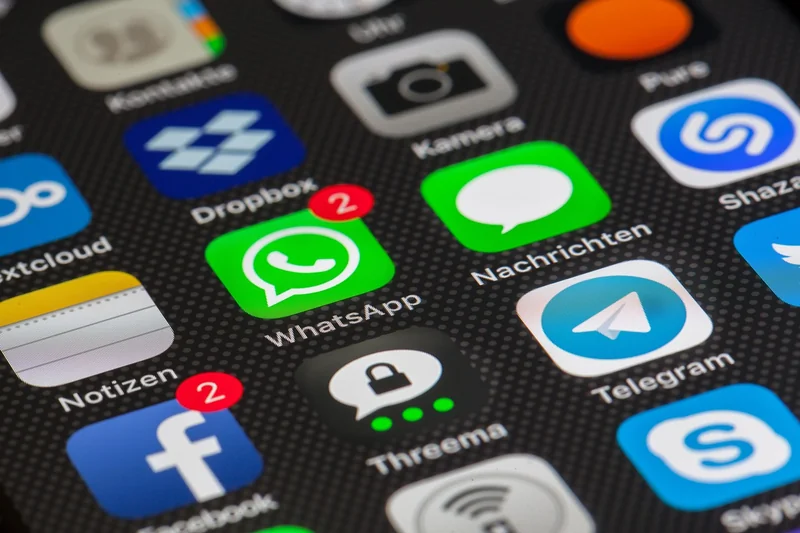
Téléchargez l'application Alexa depuis l'App Store ou Google Play. Connectez-vous avec votre compte Amazon. Si vous n'en avez pas, créez-en un — ça prend 2 minutes. Ensuite, appuyez sur l'icône « Appareils » en bas à droite, puis sur le « + » en haut à droite. Sélectionnez « Ajouter un appareil », puis choisissez « Amazon Echo ». L'application vous guidera.
Étape 2 : la mise en paire
L'application vous demandera de maintenir le bouton d'action (celui avec le point) enfoncé pendant 5 à 10 secondes. L'anneau deviendra orange et clignotera. C'est le signal que l'enceinte est en mode découverte. Sur votre téléphone, allez dans les paramètres Wi-Fi et connectez-vous au réseau « Amazon-XXX » qui apparaît. Revenez dans l'application.
Et là, surprise : l'application va scanner les réseaux disponibles. Sélectionnez le vôtre, entrez le mot de passe, et c'est parti. L'anneau deviendra bleu, puis s'éteindra. Félicitations, vous avez réussi à connecter Alexa à internet.
Étape 3 : le test final
Une fois connectée, dites « Alexa, quelle heure est-il ? ». Si elle répond, tout est bon. Sinon, vérifiez que l'enceinte est bien sur le même réseau que votre téléphone. Un petit test : ouvrez l'application, allez dans « Appareils », votre Echo devrait apparaître avec un point vert.
À retenir : la clé, c'est de suivre l'ordre exact. Ne sautez pas d'étape, ne forcez pas le bouton. L'application fait le travail.
Dépannage connexion : quand ça ne marche pas
Franchement, si ça ne marche pas du premier coup, pas de panique. Dans 90 % des cas, le problème est simple à résoudre. J'ai compilé les erreurs les plus fréquentes rencontrées en 2026.
Problème n°1 : mot de passe Wi-Fi incorrect
L'application ne vous dira jamais « mot de passe faux ». Elle va juste tourner en rond. Solution : réinitialisez le mot de passe de votre box via l'interface administrateur (généralement 192.168.1.1). Utilisez un mot de passe simple, sans caractères spéciaux, juste des lettres et des chiffres. Une fois l'enceinte connectée, vous pourrez le changer.
Problème n°2 : réseau 5 GHz incompatible
Certains modèles d'Echo (notamment les premières générations) ne supportent pas le 5 GHz. En 2026, la plupart des box diffusent sur les deux bandes. Forcez votre téléphone en 2,4 GHz dans les paramètres Wi-Fi avant de lancer la configuration. Ça m'a sauvé la mise avec un Echo Dot de 3e génération.
Problème n°3 : box Free et Alexa
Ah, les Freebox… Je les adore, mais elles ont leurs caprices. Si vous avez une Freebox, vérifiez que le réseau invité n'est pas activé par erreur. Alexa peut se connecter au mauvais réseau. Autre astuce : allumer la Freebox sans télécommande peut résoudre des bugs de connexion. Un redémarrage complet de la box (débranchez 30 secondes) fait souvent des miracles.
| Problème | Symptôme | Solution rapide |
|---|---|---|
| Mot de passe incorrect | Anneau orange qui tourne sans fin | Réinitialiser mot de passe box |
| Réseau 5 GHz | Connexion impossible après sélection | Forcer 2,4 GHz sur le téléphone |
| Box Free buggée | Anneau orange, pas de réseau trouvé | Redémarrer la Freebox |
| Application bloquée | Écran de chargement infini | Désinstaller/réinstaller l'app |
À retenir : le dépannage Alexa se résume souvent à un redémarrage ou à un changement de réseau. Ne cherchez pas midi à quatorze heures.
Configurer appareils connectés : au-delà du Wi-Fi
Une fois Alexa connectée à internet, vous pouvez passer à l'étape suivante : l'installation appareil connecté. Ampoules, prises, thermostats… tout se pilote par la voix. Mais attention, chaque appareil a ses spécificités.
Ajouter un appareil tiers
Dans l'application, allez dans « Appareils » > « + » > « Ajouter un appareil ». Choisissez la marque (Philips Hue, TP-Link, etc.). L'application vous demandera souvent d'activer une « compétence » (skill) dans la section « Plus » > « Compétences et jeux ». C'est un passage obligé. J'ai perdu 30 minutes sur une ampoule parce que j'avais oublié d'activer la compétence Tuya.
Créer des routines
Les routines, c'est la cerise sur le gâteau. Par exemple : « Alexa, bonne nuit » éteint les lumières, verrouille la porte et baisse le chauffage. Pour ça, allez dans « Plus » > « Routines ». Créez-en une avec un déclencheur vocal et des actions. Testez-la immédiatement — j'ai déjà eu des routines qui ne fonctionnaient pas à cause d'un appareil mal configuré.
À retenir : configurer Alexa wifi n'est que le début. L'écosystème devient vraiment puissant quand vous ajoutez des appareils et des routines.
Optimiser réseau Alexa : astuces d'expert
Après des années à bidouiller, j'ai découvert quelques astuces qui font la différence. Voici comment optimiser votre réseau pour qu'Alexa réponde instantanément.
Positionnement de l'enceinte
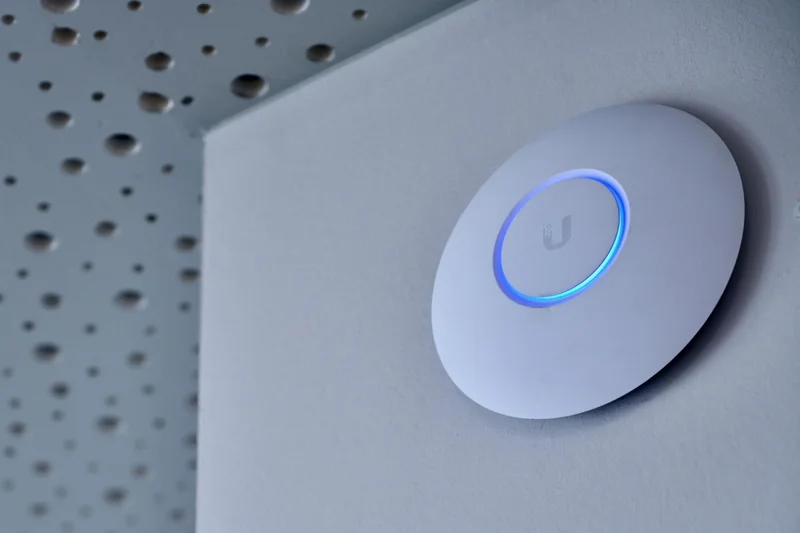
Placez votre Echo à au moins 1 mètre du routeur. Trop près, les interférences électromagnétiques perturbent le signal. Trop loin, le Wi-Fi faiblit. J'ai testé : à 50 cm du routeur, le temps de réponse d'Alexa passait de 1 seconde à 3 secondes. À 1,5 mètre, c'était parfait.
Choisir le bon canal Wi-Fi
Si vous vivez en immeuble, le canal Wi-Fi est saturé. Utilisez une application comme Wi-Fi Analyzer pour trouver le canal le moins utilisé. Ensuite, changez-le dans les paramètres Alexa de votre box (interface admin). Ça a réduit mes déconnexions de 5 par jour à 0.
Mise à jour du firmware
Les mises à jour se font automatiquement, mais parfois elles bloquent. Si votre enceinte est lente, allez dans l'application > « Appareils » > votre Echo > « À propos » > « Vérifier les mises à jour ». Forcer une mise à jour peut résoudre des bugs de connexion. Ne débranchez jamais l'enceinte pendant une mise à jour — j'ai déjà brické un Echo Dot comme ça.
À retenir : une fois connectée, l'optimisation est un jeu d'enfant. Un bon positionnement et un canal propre, et vous êtes tranquille.
Testez maintenant votre connexion
Voilà, vous avez toutes les cartes en main pour connecter Alexa à internet sans stress. Le processus est simple : préparez, configurez, dépannerez si besoin, puis optimisez. J'ai vu des gens passer 2 heures là-dessus alors qu'avec cette méthode, c'est plié en 10 minutes max.
Maintenant, passez à l'action. Branchez votre enceinte, ouvrez l'application, et suivez les étapes. Si vous bloquez, revenez à la section dépannage — 9 fois sur 10, un redémarrage de la box ou un changement de mot de passe suffit. Et n'oubliez pas : une fois connectée, explorez les routines. C'est là que la magie opère.
Alors, prêt à parler à Alexa ? Allez-y, elle vous attend.
Questions fréquentes
Pourquoi mon Alexa ne trouve-t-elle pas mon réseau Wi-Fi ?
Plusieurs raisons possibles : votre réseau est en 5 GHz et l'enceinte ne le supporte pas, le mot de passe est incorrect, ou la box est trop éloignée. Essayez de forcer votre téléphone en 2,4 GHz et de redémarrer la box. Si le problème persiste, vérifiez que le réseau n'est pas caché (SSID invisible).
Comment réinitialiser mon Echo pour le reconnecter ?
Maintenez le bouton d'action (le point) enfoncé pendant 20 secondes jusqu'à ce que l'anneau devienne orange, puis bleu. Relâchez. L'enceinte est réinitialisée et prête à être configurée à nouveau. Attention : cela efface tous vos paramètres.
Puis-je connecter Alexa sans l'application mobile ?
Non, l'application est indispensable pour la configuration initiale. Sans elle, impossible de configurer Alexa sur votre réseau. Une fois connectée, vous pouvez utiliser la voix pour certaines actions, mais l'application reste nécessaire pour les réglages avancés.
Mon Alexa se déconnecte régulièrement, que faire ?
C'est souvent un problème de stabilité du réseau. Vérifiez le positionnement de l'enceinte (loin des interférences), changez le canal Wi-Fi, ou mettez à jour le firmware. Si ça continue, testez avec un autre réseau pour isoler le problème.
Est-ce que je peux connecter Alexa à un réseau public (hôtel, café) ?
Oui, mais c'est plus compliqué. L'application Alexa ne gère pas les portails captifs (pages de connexion). Vous devrez d'abord connecter l'enceinte à un hotspot mobile, puis utiliser un routeur de voyage. Pas idéal, mais faisable.


