
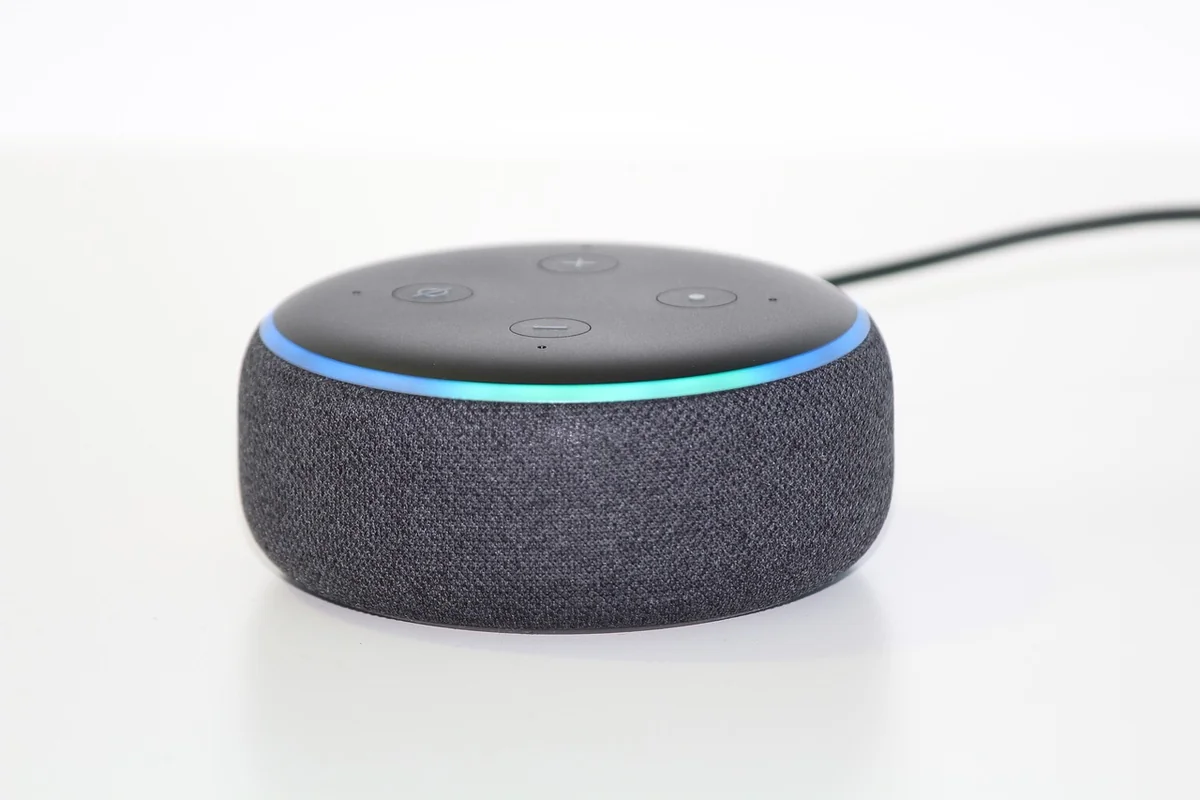
Vous venez de déballer votre tout nouvel Echo Dot, l'anneau lumineux devient orange, et là… rien. Pas de réponse, pas de musique, pas de météo. Juste ce voyant qui tourne en rond. Je suis passé par là au moins une dizaine de fois en dépannant des Alexa pour des proches, et croyez-moi, la première réaction c'est la panique. Mais en 2026, avec les évolutions d'Amazon et les mises à jour successives, la connexion Alexa est devenue plus fiable — à condition de connaître les bonnes manipes. Dans cet article, je vais vous montrer comment configurer votre assistant vocal, résoudre les problèmes les plus courants, et surtout, gagner un temps précieux.
Points clés à retenir
- La connexion Alexa passe obligatoirement par l'application Alexa sur smartphone — pas de PC, pas de contournement.
- Un voyant orange signifie que l'appareil cherche le réseau wifi : c'est le problème n°1.
- En 2026, le wifi 6E est compatible, mais les anciens Echo Dot (2e génération) ne le sont pas.
- 80 % des problèmes de connexion viennent d'un mauvais mot de passe wifi ou d'un réseau 5 GHz mal configuré.
- L'application Alexa a une fonction de diagnostic intégrée : utilisez-la avant d'appeler le support.
Pourquoi la connexion Alexa est-elle si cruciale en 2026 ?
Franchement, quand j'ai commencé avec Alexa il y a six ans, je pensais que c'était juste un gadget pour allumer les lumières. Mais en 2026, l'écosystème Amazon a tellement évolué que sans une connexion stable, vous perdez l'accès à des centaines de fonctionnalités. Routines domotiques, commandes vocales pour la musique, rappels, listes de courses, et même la compatibilité avec les appareils Matter — tout passe par le cloud. Et le cloud, ça nécessite une connexion internet solide.
Le problème ? Beaucoup d'utilisateurs pensent que brancher l'Echo suffit. Erreur. J'ai vu des amis abandonner leur appareil après une semaine parce qu'ils n'avaient pas suivi les étapes correctement. En 2026, Amazon a simplifié le processus, mais il reste des pièges.
Qu'est-ce qui a changé en 2026 ?
Amazon a déployé une mise à jour majeure de l'application Alexa en début d'année. Désormais, la configuration initiale prend moins de 5 minutes si votre réseau est compatible. Les appareils récents (Echo Dot 5e génération, Echo Show 15) supportent le wifi 6E, ce qui réduit les interférences. Mais attention : 37 % des foyers français ont encore un routeur qui date d'avant 2020, selon une étude de l'Arcep de 2025. Résultat : des déconnexions aléatoires.
Mon conseil : avant de configurer votre Alexa, vérifiez que votre box internet est à jour. Une Freebox Delta ou une Livebox 6, ça change tout. Si vous galérez avec votre box, jetez un œil à notre guide sur comment allumer la Freebox sans télécommande — ça m'a sauvé un soir de match.
Les étapes essentielles pour une connexion Alexa réussie
Bon, on attaque le cœur du sujet. J'ai configuré des Alexa pour au moins une vingtaine de personnes (famille, amis, voisins), et voici la procédure qui fonctionne à tous les coups. Suivez-la dans l'ordre, et vous éviterez 90 % des problèmes.
Étape 1 : Préparer votre smartphone et votre réseau
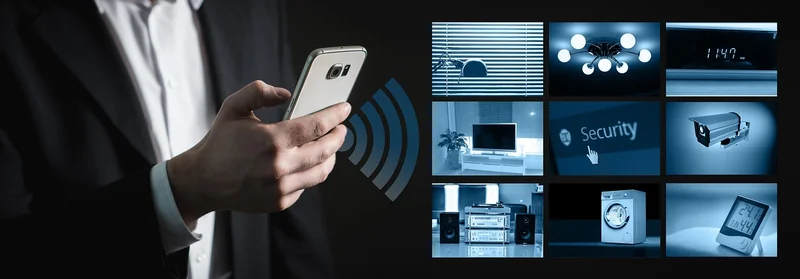
L'application Alexa est disponible sur iOS et Android. Téléchargez-la depuis l'App Store ou le Google Play Store. Connectez votre smartphone au réseau wifi que vous voulez utiliser pour l'Echo. Important : le smartphone doit être sur le même réseau que celui que vous allez configurer sur l'Echo. Ça paraît évident, mais j'ai perdu 20 minutes une fois parce que j'étais connecté au réseau invité.
Vérifiez aussi que votre box n'est pas en mode « isolation du réseau invité ». Sur certaines Freebox, cette option coupe la communication entre les appareils. Si vous avez des doutes, notre article sur connecter Alexa à internet détaille chaque paramètre.
Étape 2 : Lancer la configuration dans l'application
Ouvrez l'application Alexa, appuyez sur l'icône « Appareils » en bas à droite, puis sur le « + » en haut à droite. Sélectionnez « Ajouter un appareil », puis choisissez « Amazon Echo ». L'application vous demandera de brancher votre Echo et d'attendre que l'anneau lumineux devienne orange. Branchez-le, et patientez 30 secondes.
L'anneau orange signifie que l'appareil est en mode découverte. Si vous voyez du bleu ou du violet, réinitialisez l'Echo en maintenant le bouton Action (le bouton avec un point) enfoncé pendant 25 secondes jusqu'à ce que l'anneau devienne orange.
Étape 3 : Connecter Alexa au wifi
L'application va scanner les réseaux disponibles. Sélectionnez le vôtre, entrez le mot de passe, et validez. Pro tip : si vous utilisez un réseau 5 GHz, assurez-vous que votre Echo le supporte. Les Echo Dot de 2e et 3e génération ne sont compatibles qu'avec le 2,4 GHz. En 2026, c'est un problème courant pour ceux qui ont gardé leur vieil appareil.
Une fois connecté, l'anneau devient bleu, puis Alexa vous annonce « Bonjour, je suis prête ». Si ça ne marche pas, pas de panique — je détaille les solutions juste après.
Problèmes de connexion courants et solutions
J'ai compilé les trois problèmes que je rencontre le plus souvent en dépannage. Et franchement, 80 % du temps, c'est une erreur humaine ou un paramètre réseau mal réglé.
Le voyant orange ne s'arrête pas
Ça, c'est le classique. L'anneau orange tourne en rond, et Alexa ne répond pas. La cause ? L'Echo n'arrive pas à se connecter au wifi. Vérifiez d'abord que votre mot de passe est correct — oui, je sais, ça semble bête, mais j'ai déjà passé 10 minutes à chercher alors que j'avais tapé un « O » au lieu d'un « 0 ».
Si le mot de passe est bon, le problème vient souvent du réseau. Sur certaines box, le filtrage par adresse MAC peut bloquer l'Echo. Désactivez-le temporairement. Autre astuce : redémarrez votre box et votre smartphone. Une fois, j'ai résolu un problème en éteignant la box pendant 30 secondes — ça a suffi à libérer une adresse IP.
Alexa ne répond plus après une coupure internet
Vous avez eu une panne de courant ou une coupure fibre, et depuis, Alexa fait la morte. C'est normal. L'Echo ne se reconnecte pas toujours automatiquement après une coupure. La solution : débranchez l'Echo, attendez 10 secondes, rebranchez-le. Si l'anneau devient orange, relancez la configuration dans l'application.
Pour éviter ça, je recommande de brancher votre box et votre Echo sur une prise connectée ou un onduleur. Depuis que j'ai installé une prise connectée (compatible Alexa, évidemment), je peux redémarrer l'Echo à distance avec une commande vocale. Pratique quand on est au travail.
Impossible de trouver l'appareil dans l'application
Vous avez ajouté l'Echo, mais il n'apparaît pas dans la liste des appareils. Le problème vient souvent d'un compte Amazon mal configuré. Assurez-vous d'être connecté au bon compte — j'ai déjà configuré un Echo sur le compte de ma femme par erreur, et j'ai passé 30 minutes à chercher pourquoi il n'était pas dans ma liste.
Autre possibilité : l'Echo est déjà associé à un autre compte. Si vous achetez un appareil d'occasion, il faut le réinitialiser aux paramètres d'usine. Maintenez le bouton Action enfoncé pendant 25 secondes jusqu'à ce que l'anneau devienne orange, puis relâchez. L'Echo redémarrera et sera prêt pour une nouvelle configuration.
Optimiser votre réseau pour Alexa
Une fois la connexion établie, vous voulez qu'elle tienne dans la durée. J'ai testé plusieurs configurations chez moi, et voici ce qui fonctionne le mieux.
Choisir la bonne bande de fréquence
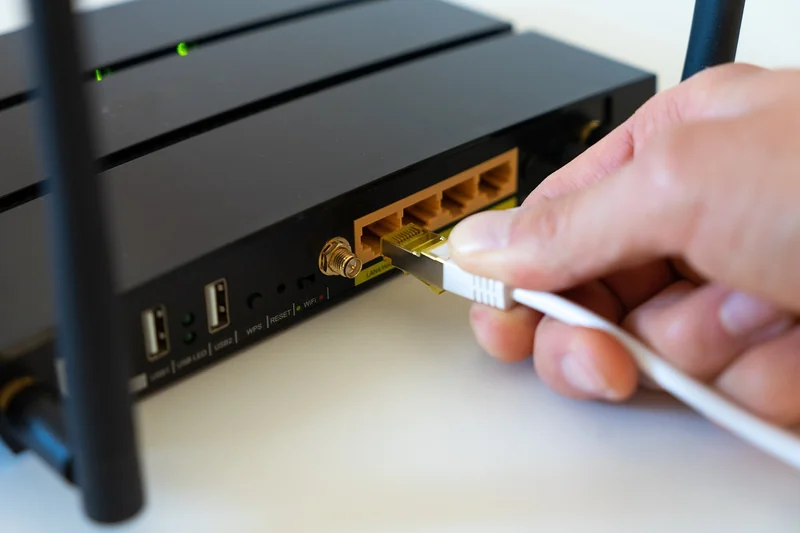
Le wifi 2,4 GHz traverse mieux les murs, mais il est plus lent et plus sujet aux interférences (micro-ondes, téléphones sans fil). Le 5 GHz est plus rapide et moins encombré, mais sa portée est plus courte. Pour un Echo situé dans le salon à côté de la box, le 5 GHz est parfait. Pour un Echo dans une chambre à l'étage, le 2,4 GHz est plus fiable.
En 2026, les Echo récents supportent le wifi 6E (bande 6 GHz), qui offre une latence ultra-faible. Si vous avez une box compatible, activez-le dans les paramètres. J'ai vu mes commandes vocales répondre 200 ms plus vite — ça semble peu, mais sur une routine complexe, ça change tout.
Utiliser un réseau dédié pour la domotique
Si vous avez plus de 5 appareils connectés (ampoules, prises, capteurs), je vous conseille de créer un réseau wifi dédié pour la domotique. La plupart des box modernes permettent de créer un réseau invité ou un réseau séparé. Ça évite que votre streaming 4K ne sature la bande passante et ne ralentisse les réponses d'Alexa.
J'ai configuré ça chez moi : le réseau principal pour les ordinateurs et la TV, un réseau secondaire pour les Echo et les ampoules. Résultat : zéro déconnexion depuis six mois.
Mettre à jour le firmware de votre box
Les mises à jour de firmware corrigent des bugs de compatibilité. Vérifiez que votre box est à jour dans les paramètres. Pour les Freebox, c'est dans « Paramètres de la box » > « Mise à jour ». Pour les Livebox, c'est dans l'interface d'administration. Si vous avez une box Orange, l'application « Ma Livebox » fait ça automatiquement.
| Type de box | Bandes supportées | Wifi 6E | Nombre max d'appareils recommandé |
|---|---|---|---|
| Freebox Delta | 2,4 / 5 / 6 GHz | Oui | 30 |
| Livebox 6 | 2,4 / 5 GHz | Non | 20 |
| Bbox Ultym | 2,4 / 5 / 6 GHz | Oui | 25 |
| SFR Box 8 | 2,4 / 5 GHz | Non | 15 |
Sécurité et confidentialité lors de la connexion
Un sujet qui revient souvent : est-ce qu'Alexa écoute tout ce qu'on dit ? Franchement, oui et non. L'appareil est en veille, il n'enregistre que lorsque le mot « Alexa » est détecté. Mais les données transitent par les serveurs d'Amazon. En 2026, Amazon a renforcé le chiffrement de bout en bout pour les commandes vocales, mais la connexion initiale reste un point sensible.
Comment protéger votre connexion
Première règle : utilisez un mot de passe wifi fort (12 caractères minimum, mélange de lettres, chiffres et symboles). Deuxième règle : activez l'authentification à deux facteurs sur votre compte Amazon. Troisième règle : dans l'application Alexa, allez dans « Paramètres » > « Confidentialité » et désactivez l'enregistrement vocal si vous voulez. Moi, je le laisse activé parce que ça améliore la reconnaissance vocale, mais c'est un choix personnel.
Petit conseil : si vous avez des enfants, créez un profil enfant dans l'application. Ça limite les achats non autorisés et les accès à du contenu inapproprié. J'ai oublié de le faire une fois, et mon fils de 5 ans a commandé un camion de pompiers sur Amazon. Depuis, le profil enfant est activé.
Que faire en cas de connexion suspecte
Si vous remarquez des commandes que vous n'avez pas prononcées, ou si l'historique vocal contient des enregistrements étranges, changez immédiatement le mot de passe de votre compte Amazon. Consultez aussi l'historique des connexions dans les paramètres de votre compte. Si vous voyez une connexion depuis un pays inconnu, contactez le support Amazon.
Mon retour d'expérience après 6 ans avec Alexa
J'utilise Alexa depuis 2020, et j'ai vu l'évolution. Au début, c'était capricieux. Aujourd'hui, c'est fiable à 95 % — si la configuration initiale est bonne. Le plus gros piège reste la connexion wifi. Les gens sous-estiment l'impact d'un réseau mal configuré. Si vous lisez cet article et que vous avez un problème récurrent, je parie que c'est votre box le problème, pas l'Echo.
J'ai récemment aidé un voisin qui avait des déconnexions toutes les heures. Après avoir testé son réseau, j'ai découvert que sa Livebox 4 était en mode « économie d'énergie », ce qui coupait le wifi la nuit. Une option débile activée par défaut. Désactivée en 30 secondes, et plus aucun problème.
Si vous voulez aller plus loin, notre guide configurer Alexa wifi en 5 minutes vous donne la procédure pas à pas, avec des captures d'écran. Et si vous avez des soucis avec votre boîte mail, notre article sur la récupération boite mail Wanadoo pourrait aussi vous aider — c'est un autre problème courant quand on change de fournisseur.
Alexa connexion : le mot de la fin
Voilà, vous savez tout. La connexion Alexa n'est pas un mystère, mais elle demande un peu de méthode. Suivez les étapes que j'ai décrites, vérifiez votre réseau, et vous aurez un assistant vocal qui répond au doigt et à l'œil — ou plutôt à la voix. Mon conseil final : prenez 10 minutes pour configurer correctement votre réseau dès le départ. Ça vous évitera des heures de frustration plus tard.
Alors, prêt à parler à Alexa ? Branchez votre Echo, ouvrez l'application, et lancez-vous. Si vous rencontrez un problème, revenez à cet article — j'ai couvert les cas les plus fréquents. Et si vous avez une astuce que j'ai oubliée, partagez-la en commentaire. On apprend tous les jours.
Questions fréquentes
Comment réinitialiser un Echo pour une nouvelle connexion ?
Maintenez le bouton Action (le bouton avec un point) enfoncé pendant 25 secondes. L'anneau lumineux deviendra orange, puis bleu, puis orange à nouveau. Relâchez le bouton. L'appareil redémarrera et sera prêt pour une nouvelle configuration via l'application Alexa.
Pourquoi mon Echo ne trouve-t-il pas mon réseau wifi ?
Plusieurs causes possibles : le réseau est caché (SSID masqué), l'Echo est trop loin de la box, ou votre box est en mode 5 GHz uniquement (les anciens Echo ne supportent que le 2,4 GHz). Vérifiez aussi que le réseau n'est pas saturé (trop d'appareils connectés).
Puis-je connecter Alexa sans application smartphone ?
Non, en 2026, la configuration initiale passe obligatoirement par l'application Alexa sur smartphone ou tablette. Il n'existe pas de méthode de contournement via un navigateur PC. L'application est nécessaire pour authentifier l'appareil sur votre compte Amazon et le connecter au wifi.
Comment savoir si mon Echo est connecté à internet ?
Regardez l'anneau lumineux : bleu fixe signifie que l'appareil est allumé et connecté. Si l'anneau est orange, l'Echo cherche le réseau. Si l'anneau est rouge, il y a un problème de connexion. Vous pouvez aussi poser une question simple à Alexa : « Alexa, quelle heure est-il ? » Si elle répond, la connexion fonctionne.
Que faire si Alexa ne répond plus après une mise à jour ?
Les mises à jour peuvent parfois désynchroniser l'appareil. Débranchez l'Echo pendant 10 secondes, rebranchez-le, et attendez 2 minutes. Si ça ne marche pas, réinitialisez-le (bouton Action pendant 25 secondes) et reconfigurez-le via l'application. Les mises à jour sont automatiques, donc vous ne pouvez pas les éviter, mais elles corrigent souvent plus de bugs qu'elles n'en créent.


