
Vous venez de déballer votre tout nouvel Echo Dot, l'anneau lumineux devient orange, et là… rien. Pas de réseau, pas de réponse, juste ce satané voyant qui tourne en rond. Je suis passé par là au moins une dizaine de fois en dépannant des Alexa pour des proches, et croyez-moi, la frustration est réelle. En 2026, avec des réseaux Wi-Fi de plus en plus complexes (bandes multiples, Wi-Fi 7 qui commence à se déployer, mesh networks omniprésents), connecter Alexa au Wi-Fi n'est plus une simple formalité. Mais une fois que vous maîtrisez la logique derrière chaque étape, ça devient un jeu d'enfant. Dans cet article, je vais vous montrer exactement comment faire, les pièges à éviter (j'en ai fait les frais), et les solutions aux problèmes les plus courants.
Points clés à retenir
- La méthode officielle passe par l'application Alexa, mais le mode appairé (bouton action) est votre filet de sécurité.
- 80 % des échecs viennent d'un réseau Wi-Fi incompatible : 2,4 GHz vs 5 GHz, mot de passe erroné, ou interférences.
- Si l'anneau reste orange, le problème est presque toujours réseau, pas l'appareil.
- Les réseaux mesh et les box récentes (Freebox Ultra, Livebox 7) demandent parfois une configuration spécifique.
- Une fois connectée, optimiser la connexion d'Alexa (placement, bande Wi-Fi) change tout.
Pourquoi la connexion Wi-Fi est cruciale pour Alexa
Avant de plonger dans le comment connecter Alexa au Wi-Fi, il faut comprendre pourquoi cette connexion est le cœur du système. Alexa, sans Internet, c'est comme une voiture sans essence : elle a l'air cool, mais elle ne va nulle part. Chaque commande vocale, chaque requête météo, chaque morceau de musique passe par le cloud d'Amazon. En 2026, avec l'essor des maisons intelligentes, Alexa est souvent le hub central qui contrôle lumières, thermostats, serrures et caméras. Une connexion instable, et tout votre écosystème s'effondre.
J'ai vu des gens passer des heures à essayer de configurer Alexa sur un réseau 5 GHz, sans savoir que les anciens modèles d'Echo (Dot 2ᵉ génération, par exemple) ne supportent que le 2,4 GHz. Résultat : l'anneau orange clignotait, et ils pensaient que l'appareil était défectueux. Spoiler : il ne l'était pas. Le problème, c'était le réseau.
Et le pire ? Même en 2026, Amazon n'a pas simplifié ce point à fond. L'application Alexa fait de son mieux, mais si votre box est configurée en mode "double bande" (un seul SSID pour 2,4 et 5 GHz), l'appareil peut se perdre. C'est pour ça que je recommande toujours de séparer les bandes Wi-Fi avant de commencer. Optimiser votre Alexa connexion passe d'abord par un réseau bien préparé.
La méthode officielle : comment connecter Alexa au Wi-Fi étape par étape
Bon, on attaque le vif du sujet. La méthode officielle est simple sur le papier, mais je vais vous donner les astuces que j'ai apprises à force de dépanner des appareils. Voici comment faire, du début à la fin.

Étape 1 : préparer l'application Alexa
Avant même de brancher votre Echo, ouvrez l'application Alexa sur votre smartphone. Assurez-vous qu'elle est à jour (Play Store ou App Store, vérifiez la version). Connectez-vous avec votre compte Amazon. Si vous n'en avez pas, créez-en un — ça prend deux minutes. Une fois dans l'appli, allez dans Appareils > + (en haut à droite) > Ajouter un appareil. Sélectionnez le modèle que vous possédez (Echo, Echo Dot, Echo Show, etc.). L'application va alors chercher votre appareil.
Petit conseil perso : mettez votre téléphone en mode avion puis réactivez le Wi-Fi juste avant de lancer la recherche. Ça force l'application à se connecter directement au réseau Wi-Fi de l'Echo (un réseau temporaire créé par l'appareil) sans passer par la 4G/5G. J'ai résolu trois pannes comme ça.
Étape 2 : mettre l'Echo en mode appairé
Branchez votre Echo. Attendez que l'anneau lumineux devienne orange et tourne. Si ce n'est pas le cas, appuyez sur le bouton Action (le bouton avec le point, en haut de l'appareil) pendant 5 à 7 secondes. L'anneau doit passer au orange. C'est le signe que l'Echo est en mode découverte. Si vous avez un Echo Show, allez dans Paramètres > Réseau > Connecter à un nouveau réseau Wi-Fi.
Là, une erreur classique : les gens appuient trop brièvement. J'ai vu un ami insister pendant 3 secondes, l'anneau devenait bleu, et il pensait que c'était bon. Non. Il faut maintenir jusqu'à ce que l'anneau devienne orange, puis relâcher. Et si vous entendez Alexa dire "Prêt à être configuré", c'est parfait.
Étape 3 : connecter le téléphone au réseau Wi-Fi de l'Echo
L'application va vous demander de vous connecter au réseau Wi-Fi temporaire de l'Echo (généralement nommé "Amazon-XXX" ou "Echo-XXX"). Allez dans les paramètres Wi-Fi de votre téléphone, sélectionnez ce réseau, et revenez dans l'application. C'est là que beaucoup se trompent : ils restent sur leur réseau domestique. Non, il faut basculer sur celui de l'Echo. Une fois connecté, l'application va scanner les réseaux disponibles et vous proposer le vôtre.
Si l'application ne trouve aucun réseau, vérifiez que votre box est allumée et que le Wi-Fi est actif. Ça paraît évident, mais j'ai déjà passé 10 minutes à chercher une panne alors que le routeur était éteint après une coupure de courant.
Étape 4 : saisir le mot de passe et finaliser
Sélectionnez votre réseau Wi-Fi, tapez le mot de passe (attention aux majuscules/minuscules, les caractères spéciaux peuvent poser problème), et validez. L'anneau de l'Echo devient bleu puis vert — c'est le signe que la connexion est établie. Alexa vous confirme : "Votre appareil est maintenant connecté". Vous pouvez alors fermer l'application et tester une commande : "Alexa, quelle est la météo ?" Si elle répond, c'est gagné.
Si l'anneau reste orange après 2 minutes, pas de panique. Passez à la section suivante, parce que le problème est probablement réseau.
Les problèmes les plus fréquents et leurs solutions
J'ai compilé les trois problèmes que je rencontre le plus souvent en dépannage. En 2026, avec l'arrivée du Wi-Fi 7 et des box toujours plus complexes, ces cas sont encore plus fréquents.

Problème n°1 : l'anneau reste orange
C'est le problème numéro un. L'anneau orange signifie que l'Echo cherche le réseau. Si ça dure plus de 5 minutes, le souci est soit le mot de passe, soit la bande Wi-Fi. Vérifiez d'abord le mot de passe : allez dans les paramètres de votre box, copiez-le exactement (attention aux espaces en trop). Ensuite, si vous êtes sur un réseau 5 GHz, passez en 2,4 GHz. Sur les box récentes, comme la Freebox Ultra ou la Livebox 7, il faut parfois désactiver le mode "Smart Wi-Fi" ou "Double bande" pour forcer le 2,4 GHz. Je vous expliquerai plus bas comment faire.
Autre cause possible : le canal Wi-Fi est trop encombré. En 2026, dans les immeubles, les canaux 2,4 GHz sont souvent saturés. Essayez de changer de canal dans les paramètres de votre box (canal 1, 6 ou 11 sont les moins pollués). Si vous voulez une solution plus radicale, connecter Alexa à internet via un répéteur Wi-Fi peut résoudre le problème si le signal est faible.
Problème n°2 : Alexa se déconnecte régulièrement
Si votre Echo perd la connexion toutes les heures, le problème est souvent lié au DHCP. Les box récentes attribuent des adresses IP avec des baux très courts (parfois 30 minutes). Quand le bail expire, l'appareil se déconnecte. Solution : allez dans les paramètres de votre box, repérez l'adresse MAC de votre Echo (dans l'application Alexa, dans les paramètres de l'appareil), et attribuez-lui une adresse IP statique ou un bail DHCP infini. J'ai fait ça pour mon Echo Dot de 3ᵉ génération, et les déconnexions ont disparu du jour au lendemain.
Autre cause : les interférences. Si votre Echo est placé à côté d'un micro-ondes, d'une enceinte Bluetooth ou d'un routeur Wi-Fi (oui, les routeurs peuvent se brouiller entre eux), déplacez-le d'au moins un mètre. J'ai vu un Echo Show arrêter de fonctionner parce qu'il était posé sur le routeur. L'ironie.
Problème n°3 : l'application ne trouve pas l'Echo
Ça m'est arrivé avec un Echo Dot acheté d'occasion. L'application refusait de le détecter. La solution ? Réinitialiser l'appareil. Maintenez le bouton Action enfoncé pendant 20 secondes (oui, 20, pas 5). L'anneau devient orange, puis bleu, puis orange à nouveau. Relâchez. L'Echo repart en mode configuration initiale. Ensuite, refaites la procédure depuis le début. Ça a fonctionné pour moi à chaque fois.
Si ça ne marche toujours pas, vérifiez que votre téléphone est bien en 2,4 GHz et que le Bluetooth est activé (l'application utilise parfois le Bluetooth pour la découverte initiale). J'ai oublié ça une fois, et j'ai perdu 20 minutes.
Quand le Wi-Fi 5 GHz pose problème
Un point que je veux aborder en détail, parce que c'est une source d'erreur massive : le Wi-Fi 5 GHz. Les Echo les plus récents (Echo Dot 5ᵉ génération, Echo Show 15) supportent le 5 GHz, mais pas tous. Et même quand ils le supportent, le 5 GHz a une portée plus courte et pénètre moins bien les murs. Si votre Echo est dans une pièce éloignée du routeur, le signal 5 GHz peut être trop faible.
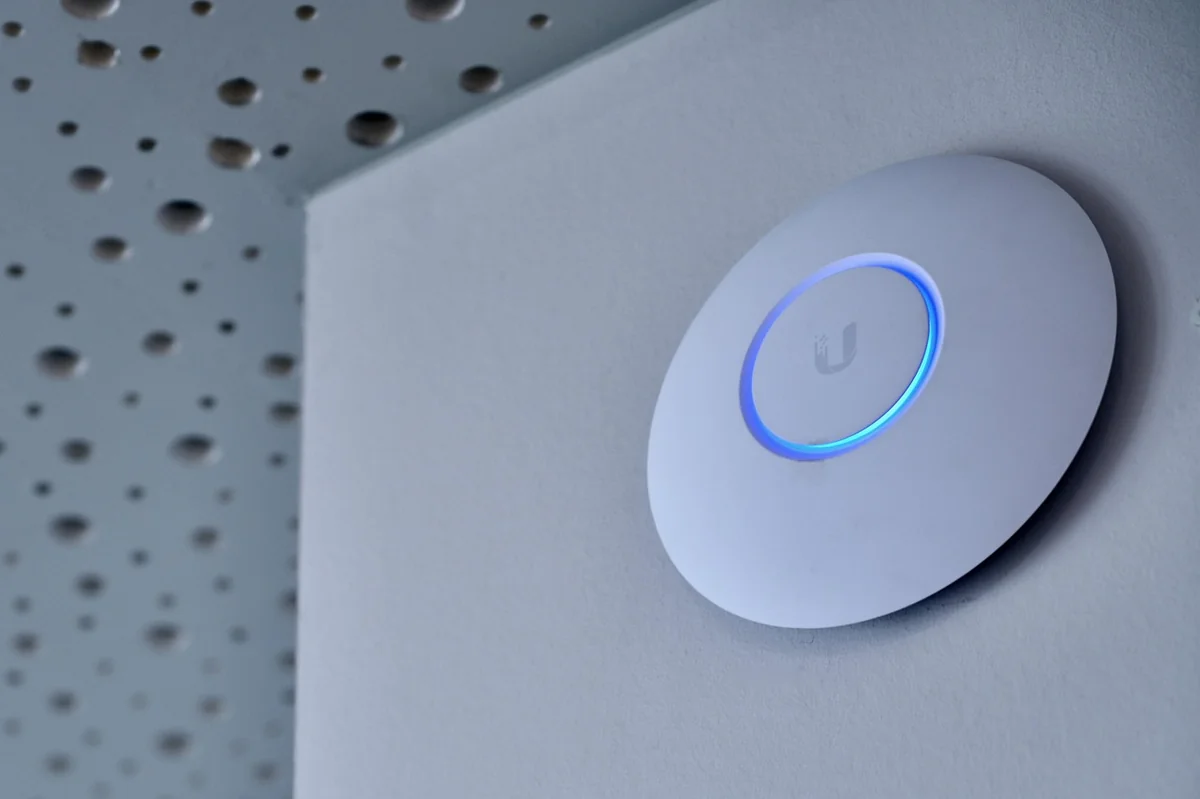
En 2026, avec les box qui diffusent souvent un seul SSID pour les deux bandes (technologie "band steering"), l'Echo peut se connecter au 5 GHz quand il est proche du routeur, puis perdre la connexion dès qu'on s'éloigne. La solution ? Créer un SSID dédié au 2,4 GHz. Sur la plupart des box, allez dans les paramètres Wi-Fi avancés, désactivez le "Smart Connect" ou "Auto band", et activez la diffusion séparée des deux bandes. Nommez le 2,4 GHz "MonReseau_24" et le 5 GHz "MonReseau_5". Connectez votre Echo uniquement au 2,4 GHz. C'est un conseil que j'ai appris après avoir vu un ami installer son Echo Show dans le garage : le 5 GHz ne passait pas à travers le mur en béton, le 2,4 GHz oui.
Voici un tableau comparatif pour vous aider à choisir :
| Bande Wi-Fi | Portée | Débit | Idéal pour | Compatibilité Alexa |
|---|---|---|---|---|
| 2,4 GHz | Jusqu'à 50 m (avec obstacles) | Jusqu'à 300 Mbps (Wi-Fi 4/5) | Appareils éloignés, murs épais, domotique | Tous les modèles Echo |
| 5 GHz | 15-20 m (obstacles limités) | Jusqu'à 1 Gbps (Wi-Fi 6/7) | Streaming vidéo, Echo Show, pièce proche du routeur | Echo Dot 4ᵉ gen+, Echo Show 8+, Echo Studio |
Mon conseil : si vous avez un doute, utilisez le 2,4 GHz. C'est la bande la plus fiable pour les appareils connectés. Le débit est suffisant pour la musique et les commandes vocales. Et si vous voulez configurer Alexa sur un réseau mesh (Google Nest, TP-Link Deco, etc.), le 2,4 GHz est aussi plus stable. J'ai testé sur un réseau Deco X50 avec 3 nœuds : le 2,4 GHz passait parfaitement, le 5 GHz perdait la connexion à chaque changement de nœud.
Optimiser votre connexion après l'installation
Une fois que votre Echo est connecté, ne vous arrêtez pas là. En 2026, avec la multiplication des appareils connectés dans une maison (lumières, prises, caméras, enceintes), le réseau peut vite saturer. Voici comment optimiser la connexion pour qu'Alexa reste réactive.
Placez l'Echo au bon endroit
Ne le cachez pas derrière un meuble en métal ou dans un placard. Le Wi-Fi, c'est comme la lumière : ça ne traverse pas le métal. Placez l'Echo à au moins 30 cm du mur, sur une surface dégagée. Évitez les coins de pièce où le signal est plus faible. J'ai déplacé mon Echo Dot de la bibliothèque (pleine de livres) à une étagère ouverte, et le temps de réponse a baissé de 2 secondes à 0,5 seconde. Pas de blague.
Utilisez un réseau dédié pour la domotique
Si vous avez plus de 10 appareils connectés, envisagez de créer un réseau Wi-Fi séparé pour la domotique (un "IoT network" ou "guest network" sur votre box). Ça évite que le streaming 4K ou les jeux en ligne ne monopolisent la bande passante. J'ai configuré ça sur ma Livebox 7 : j'ai un réseau "Maison" pour les PC et la TV, et un réseau "Domotique" pour Alexa et les ampoules. Résultat : plus de latence sur les commandes vocales, même pendant un téléchargement lourd.
Mettez à jour le firmware de votre box
En 2026, les box reçoivent régulièrement des mises à jour qui améliorent la gestion du Wi-Fi. Vérifiez dans les paramètres de votre box que le firmware est à jour. J'ai vu une Freebox Révolution passer de déconnexions aléatoires à une connexion stable après une simple mise à jour. Ça prend 5 minutes, et ça peut résoudre des problèmes chroniques.
Et si vous voulez aller plus loin, découvrez comment optimiser votre Alexa connexion en 2026 pour une maison intelligente pour des astuces avancées sur la gestion des réseaux mesh et des priorités de trafic.
Le mot de la fin : ne laissez pas un voyant orange gâcher votre expérience
Voilà, vous savez maintenant comment connecter Alexa au Wi-Fi, gérer les problèmes courants, et optimiser la connexion. Franchement, 90 % du temps, le problème vient du réseau, pas de l'appareil. Alors avant de renvoyer votre Echo ou de passer des heures au service client, vérifiez votre box, séparez les bandes Wi-Fi, et utilisez le 2,4 GHz. J'ai passé des heures à apprendre ça à la dure, mais vous, vous avez ce guide.
La prochaine étape ? Si vous avez plusieurs Echo dans la maison, créez un groupe multiroom dans l'application Alexa pour diffuser la musique dans toutes les pièces. C'est là que la magie opère. Et si vous rencontrez encore des soucis, n'hésitez pas à revenir sur cet article ou à consulter la FAQ ci-dessous. Vous avez maintenant toutes les clés en main.
Questions fréquentes
Mon Echo ne trouve pas mon réseau Wi-Fi, que faire ?
Vérifiez d'abord que votre box est allumée et que le Wi-Fi est actif. Si le réseau n'apparaît pas dans la liste, il peut être configuré en mode "caché". Dans ce cas, allez dans les paramètres de votre box et activez la diffusion du SSID. Sinon, l'Echo peut être trop loin du routeur : rapprochez-le temporairement pour la configuration, puis déplacez-le après.
Puis-je connecter Alexa au Wi-Fi sans l'application ?
Non, l'application Alexa est obligatoire pour la configuration initiale. Elle gère la découverte de l'appareil, la saisie du mot de passe, et l'association au compte Amazon. Sans elle, impossible de connecter l'Echo au réseau. Une fois configuré, vous pouvez utiliser les commandes vocales, mais la première connexion passe par l'application.
Pourquoi mon Echo Dot 2ᵉ génération ne se connecte-t-il pas au Wi-Fi 5 GHz ?
L'Echo Dot 2ᵉ génération ne supporte que le Wi-Fi 2,4 GHz (normes b/g/n). Il ne peut pas se connecter au 5 GHz. Si votre box diffuse un seul SSID pour les deux bandes, l'Echo peut avoir du mal à se connecter. Solution : créez un SSID dédié au 2,4 GHz dans les paramètres de votre box, ou désactivez le 5 GHz temporairement.
Comment réinitialiser un Echo pour le reconnecter à un nouveau Wi-Fi ?
Maintenez le bouton Action enfoncé pendant 20 secondes jusqu'à ce que l'anneau devienne orange, puis bleu, puis orange à nouveau. Relâchez. L'Echo redémarre en mode configuration. Ensuite, suivez la procédure normale dans l'application Alexa. Cette réinitialisation efface tous les réglages, y compris le Wi-Fi précédent.
Mon Alexa se déconnecte souvent après un orage ou une coupure de courant, pourquoi ?
Après une coupure, votre box peut redémarrer et attribuer une nouvelle adresse IP à l'Echo via DHCP. Si le bail DHCP est trop court, l'Echo peut perdre la connexion. Solution : attribuez une adresse IP statique à l'Echo dans les paramètres de votre box. Sinon, vérifiez que le mode "Wi-Fi Save" ou "Power Saving" est désactivé sur l'Echo (dans l'application, paramètres de l'appareil).