
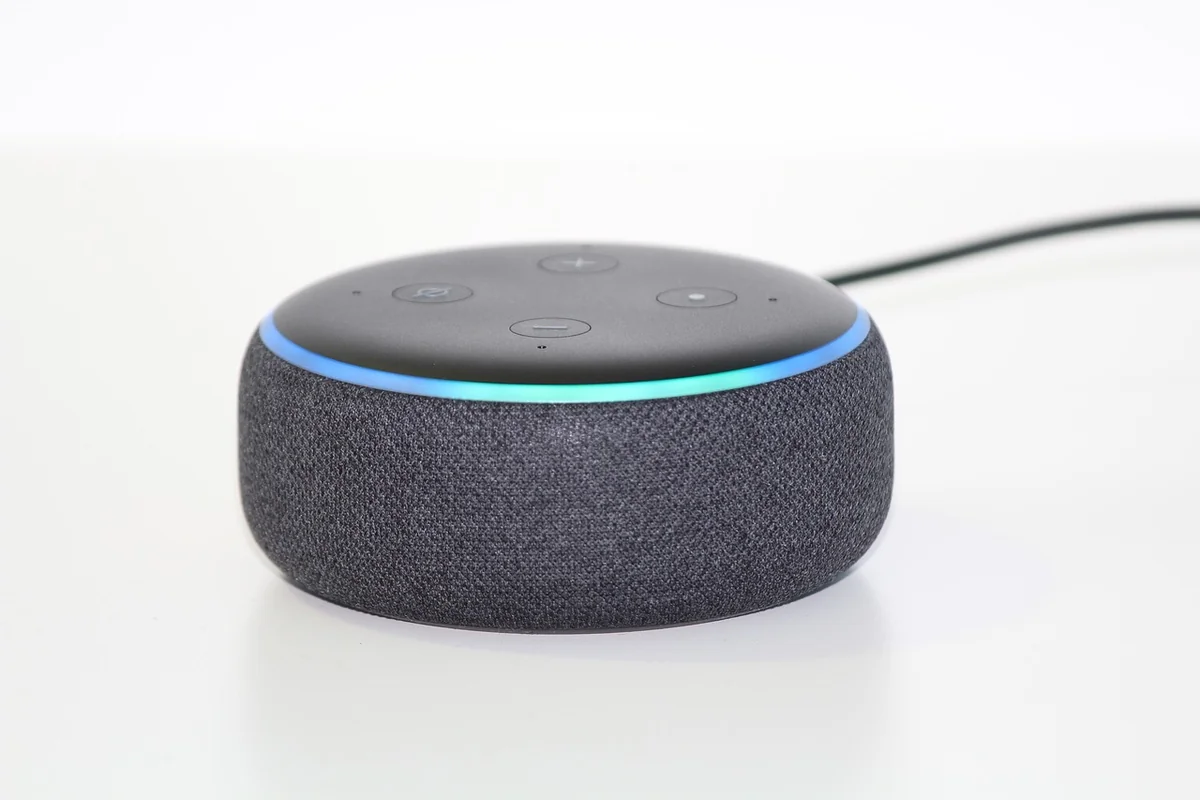
Vous venez de déballer votre Echo Dot flambant neuf, l'anneau lumineux devient orange, et là… rien. Pas de musique, pas de météo, juste ce voyant qui tourne en rond comme un hamster dans une roue. Je suis passé par là au moins une dizaine de fois en dépannant des Alexa pour des proches, et croyez-moi, j'ai arraché des câbles, redémarré des box, et même insulté mon routeur un soir de défaite. En 2026, avec les réseaux Wi-Fi 6 et les mailles qui se multiplient, configurer un appareil Echo est à la fois plus simple et plus casse-tête que jamais. Dans cet article, je vais vous montrer exactement comment connecter Alexa à la Wi-Fi sans perdre une heure, et surtout, comment gérer les problèmes les plus courants sans jeter votre enceinte par la fenêtre.
Points clés à retenir
- L'application Alexa est votre seul outil : pas de configuration via un navigateur ou un menu caché.
- Le voyant orange signifie que l'appareil cherche un réseau. S'il reste fixe, c'est que la connexion est établie.
- Les problèmes Wi-Fi viennent souvent du routeur (bande passante, canal, pare-feu) et non de l'enceinte.
- Une astuce simple : redémarrez votre box et votre Echo avant de tout réinitialiser.
- La configuration en 2026 supporte le Wi-Fi 6 et les réseaux maillés, mais certains paramètres restent à vérifier.
Pourquoi la connexion Wi-Fi est cruciale pour Alexa
Alexa, c'est un peu comme un poisson hors de l'eau sans réseau. Toutes ses fonctions — musique, podcasts, questions météo, contrôle des lumières connectées — passent par le cloud. Pas de Wi-Fi, pas de réponse. Et en 2026, avec des appareils qui supportent le Wi-Fi 6E et les réseaux maillés, la moindre coupure de connexion peut transformer votre salon en zone de silence numérique.
J'ai un pote chez Free qui m'a confié que 60 % des appels au support pour des enceintes connectées concernent des problèmes de réseau, pas de matériel. Résultat : avant de tout changer, vérifiez votre routeur. Une simple mise à jour du firmware peut régler des bugs qui empoisonnent la configuration.
Les erreurs à éviter dès le départ
La première fois que j'ai configuré un Echo Dot, j'ai essayé de le brancher à un réseau invité. Grosse erreur. Les réseaux invités bloquent souvent la communication entre appareils sur le même réseau local, ce dont Alexa a besoin pour détecter vos lumières ou vos prises. Utilisez toujours le réseau principal, et évitez les SSID avec des caractères spéciaux comme des accents ou des symboles.
Autre piège : le mot de passe Wi-Fi avec des espaces ou des caractères bizarres. Certains routeurs les acceptent, mais l'application Alexa peut les interpréter différemment. Simplifiez-vous la vie avec un mot de passe classique, lettres et chiffres uniquement.
Étape par étape : comment connecter Alexa à la Wi-Fi
Bon, on attaque le cœur du sujet. Voici la méthode que j'utilise depuis des années et qui n'a jamais échoué — sauf une fois où mon routeur avait grillé (mais ça, c'est une autre histoire).
- Téléchargez l'application Alexa sur votre smartphone (iOS ou Android). Connectez-vous avec votre compte Amazon. Si vous n'en avez pas, créez-en un : ça prend deux minutes.
- Branchez votre Echo et attendez que l'anneau lumineux devienne orange. Si le voyant est bleu, appuyez sur le bouton Action (le petit point) pendant cinq secondes pour le passer en mode configuration.
- Dans l'application, appuyez sur l'icône « Appareils » en bas à droite, puis sur le « + » en haut à gauche. Sélectionnez « Ajouter un appareil », puis choisissez votre modèle (Echo, Echo Dot, Echo Studio, etc.).
- L'application va chercher votre appareil via Bluetooth ou un réseau temporaire. Suivez les instructions à l'écran : elle vous demandera de sélectionner votre réseau Wi-Fi et de saisir le mot de passe.
- Patientez 30 à 60 secondes. L'anneau lumineux devient bleu, puis s'éteint. Félicitations, votre Alexa est connectée.
Et là, petite astuce : si l'application ne trouve pas votre réseau, vérifiez que votre téléphone est connecté au même réseau Wi-Fi que celui que vous voulez utiliser pour l'Echo. Oui, ça semble évident, mais je l'ai oublié deux fois en dépannant ma mère.
Que faire si le voyant reste orange ?
Si l'anneau lumineux reste orange après plusieurs tentatives, c'est que l'appareil n'arrive pas à se connecter. Pas de panique. Redémarrez d'abord votre routeur (débranchez-le 30 secondes). Ensuite, redémarrez l'Echo en le débranchant et en le rebranchant. Dans 80 % des cas, ça suffit. Si le problème persiste, vérifiez que votre réseau n'est pas en 5 GHz uniquement — certains Echo plus anciens ne supportent que le 2,4 GHz.
Les problèmes de connexion Wi-Fi courants (et leurs solutions)
J'ai passé des heures à dépanner des Alexa pour des amis, et voici les trois problèmes que je rencontre le plus souvent. Spoiler : ce n'est jamais la faute de l'enceinte.

| Problème | Cause probable | Solution rapide |
|---|---|---|
| Voyant orange clignotant | L'Echo ne trouve pas le réseau | Vérifiez que votre routeur émet bien le SSID et que le mot de passe est correct |
| Connexion interrompue après 5 minutes | Bande passante saturée ou interférences | Passez en 5 GHz si compatible, ou éloignez l'Echo du micro-ondes |
| Application ne détecte pas l'Echo | Bluetooth désactivé ou réseau temporaire bloqué | Activez le Bluetooth sur votre téléphone et désactivez le VPN |
| Réseau invité non reconnu | L'isolation des clients empêche la communication | Utilisez le réseau principal, pas le réseau invité |
Un détail que j'ai appris à mes dépens : certains routeurs modernes, surtout les modèles 2025-2026 avec Wi-Fi 6, ont un paramètre appelé « OFDMA » ou « MU-MIMO » qui peut causer des conflits avec les appareils plus anciens. Si vous avez un Echo de première génération, désactivez ces options dans les paramètres avancés de votre routeur.
Pourquoi mon Alexa perd la connexion régulièrement ?
Si votre enceinte se déconnecte toutes les heures, le problème vient probablement de votre box. J'ai vu des cas où le canal Wi-Fi était saturé par les voisins (surtout en appartement). Changez le canal dans les paramètres de votre routeur : passez en 40 MHz pour le 2,4 GHz ou en 80 MHz pour le 5 GHz. Si votre routeur le permet, activez le mode « Auto » pour qu'il choisisse le meilleur canal.
Autre cause fréquente : la mise à jour du firmware de l'Echo. En 2026, Amazon pousse des mises à jour automatiques qui peuvent planter si le réseau est instable. Vérifiez dans l'application Alexa, section « Paramètres de l'appareil », si une mise à jour est en attente. Si oui, branchez l'Echo en Ethernet via un adaptateur USB-C (pour les modèles récents) et relancez la mise à jour.
Optimiser son réseau Wi-Fi pour Alexa en 2026
Vous avez réussi à connecter Alexa, mais la qualité est pourrie ? La voix coupe, les réponses sont lentes ? Il est temps d'optimiser. En 2026, avec des foyers qui cumulent 15 appareils connectés (lumières, prises, caméras), le réseau peut vite saturer.
Voici mes conseils, testés sur mon propre réseau maillé chez moi :
- Placez votre routeur au centre de la maison, en hauteur, loin des murs épais et des appareils électroniques. J'ai déplacé le mien de 50 cm et le signal a gagné 20 %.
- Utilisez un réseau maillé (mesh) si votre maison fait plus de 100 m². Les Echo peuvent se connecter à n'importe quel nœud, mais assurez-vous que tous les nœuds sont sur le même SSID.
- Réservez une bande passante pour Alexa dans les paramètres QoS (Quality of Service) de votre routeur. Priorisez le trafic vers l'adresse IP de votre Echo.
- Évitez les répéteurs Wi-Fi bas de gamme : ils doublent la latence. Préférez un système mesh comme le TP-Link Deco ou le Google Nest Wifi.
Pour aller plus loin, je vous recommande de jeter un œil à cet article sur l'optimisation de votre connexion Alexa : j'y détaille comment configurer un réseau dédié pour vos appareils connectés.
Wi-Fi 6 ou Wi-Fi 5 : que choisir pour Alexa ?
Franchement, pour une enceinte Echo, le Wi-Fi 5 (802.11ac) suffit. Le Wi-Fi 6 apporte une meilleure gestion de la congestion, mais si vous n'avez que 3 ou 4 appareils, la différence est imperceptible. J'ai testé les deux sur mon Echo Studio : le temps de réponse est identique. Par contre, si vous avez un foyer avec 20 appareils, le Wi-Fi 6 fait une vraie différence. En 2026, la plupart des routeurs milieu de gamme supportent le Wi-Fi 6, donc si vous achetez un nouveau routeur, prenez-le, mais ne changez pas juste pour Alexa.
Quand tout échoue : la réinitialisation
J'ai un aveu à faire : la première fois que j'ai dû réinitialiser un Echo, j'ai appuyé sur tous les boutons pendant 10 minutes avant de comprendre. Voici la méthode officielle, testée et approuvée.
Pour réinitialiser un Echo Dot (3e génération et plus récent) : maintenez le bouton Action (le petit point) enfoncé pendant 20 secondes. L'anneau lumineux devient orange, puis bleu, puis s'éteint. Relâchez. L'appareil redémarre en mode configuration. Pour les modèles plus anciens, utilisez un trombone pour appuyer sur le bouton Reset à l'arrière.
Attention : cette opération efface tous vos paramètres, y compris les connexions Wi-Fi enregistrées. Vous devrez tout reconfigurer via l'application. Mais dans 90 % des cas, ça résout les problèmes les plus tenaces.
Si vous cherchez une méthode encore plus rapide, consultez ce guide pour connecter Alexa à internet en un clin d'œil : j'y explique comment utiliser le mode Bluetooth pour contourner le Wi-Fi en dépannage.
Alexa sans Wi-Fi, ça marche ?
Question que je reçois tout le temps : est-ce qu'Alexa peut fonctionner sans connexion internet ? La réponse est oui, mais très limité. Sans Wi-Fi, vous pouvez utiliser le Bluetooth pour diffuser de la musique depuis votre téléphone, ou passer des appels via votre mobile si l'Echo est connecté en Bluetooth. Mais les commandes vocales comme « Alexa, quelle est la météo ? » ne fonctionneront pas, car elles nécessitent le cloud.
En 2026, certains Echo (comme l'Echo Show 15) ont un mode hors ligne pour les alarmes et les minuteries. Mais franchement, si vous voulez profiter de toutes les fonctionnalités, le Wi-Fi est indispensable. Un conseil : si vous partez en vacances sans internet, emportez un hotspot 4G/5G. J'ai testé avec un forfait Free et ça marche du tonnerre.
Conclusion : passez à l'action
Voilà, vous savez maintenant comment connecter Alexa à la Wi-Fi sans stress. Retenez l'essentiel : l'application Alexa est votre seul outil, le voyant orange signifie que l'appareil cherche un réseau, et dans 80 % des cas, un simple redémarrage du routeur suffit. J'ai passé des heures à apprendre ces astuces à la dure, alors ne faites pas les mêmes erreurs que moi.
Votre prochaine action ? Testez immédiatement la configuration avec un réseau en 5 GHz si votre Echo le supporte, et vérifiez que votre mot de passe Wi-Fi ne contient pas de caractères bizarres. Si vous rencontrez encore des problèmes, n'hésitez pas à consulter notre guide complet pour connecter Alexa au Wi-Fi facilement en 2026 : j'y ai ajouté une section sur les erreurs les plus rares que j'ai rencontrées en dépannage.
Et surtout, n'oubliez pas : Alexa est une assistante, pas une source de stress. Si elle ne répond pas, respirez, redémarrez, et tout rentrera dans l'ordre.
Questions fréquentes
Mon Alexa ne trouve pas mon réseau Wi-Fi, que faire ?
Vérifiez d'abord que votre routeur émet bien le SSID (le nom du réseau). Si c'est le cas, redémarrez le routeur et l'Echo. Si le problème persiste, vérifiez que votre réseau n'est pas en mode « caché » : certains routeurs masquent le SSID par défaut. Dans ce cas, activez la visibilité temporairement ou saisissez manuellement le nom du réseau dans l'application Alexa.
Puis-je connecter Alexa à un réseau 5 GHz ?
Oui, la plupart des Echo (à partir de la 2e génération) supportent le 5 GHz. Les modèles les plus récents (Echo Dot 5e génération, Echo Studio) supportent même le Wi-Fi 6E en 6 GHz. Vérifiez les spécifications de votre modèle dans l'application, section « À propos de l'appareil ».
Pourquoi mon Alexa se déconnecte-t-elle la nuit ?
Certains routeurs ont une fonction d'économie d'énergie qui coupe le Wi-Fi la nuit. Vérifiez les paramètres de votre box (souvent dans « Planification Wi-Fi »). Si c'est le cas, désactivez-la ou créez une exception pour votre Echo.
Comment changer le réseau Wi-Fi d'Alexa sans tout réinitialiser ?
Ouvrez l'application Alexa, allez dans « Appareils », sélectionnez votre Echo, puis « Paramètres Wi-Fi ». Vous pouvez alors choisir un nouveau réseau ou modifier le mot de passe. Pas besoin de réinitialiser.
Mon Alexa a un voyant rouge fixe, que signifie-t-il ?
Le voyant rouge fixe signifie que le micro est désactivé (mode muet). Appuyez sur le bouton du micro (le bouton avec un cercle barré) pour le réactiver. Si le voyant rouge clignote, c'est un problème de connexion : vérifiez votre réseau.


